 PathBase Docs
Mời thành viên
Đưa đồng đội vào tổ chức bằng email hoặc đường dẫn mời.
Chỉ Chủ sở hữu và Quản trị viên mới mời được thành viên.
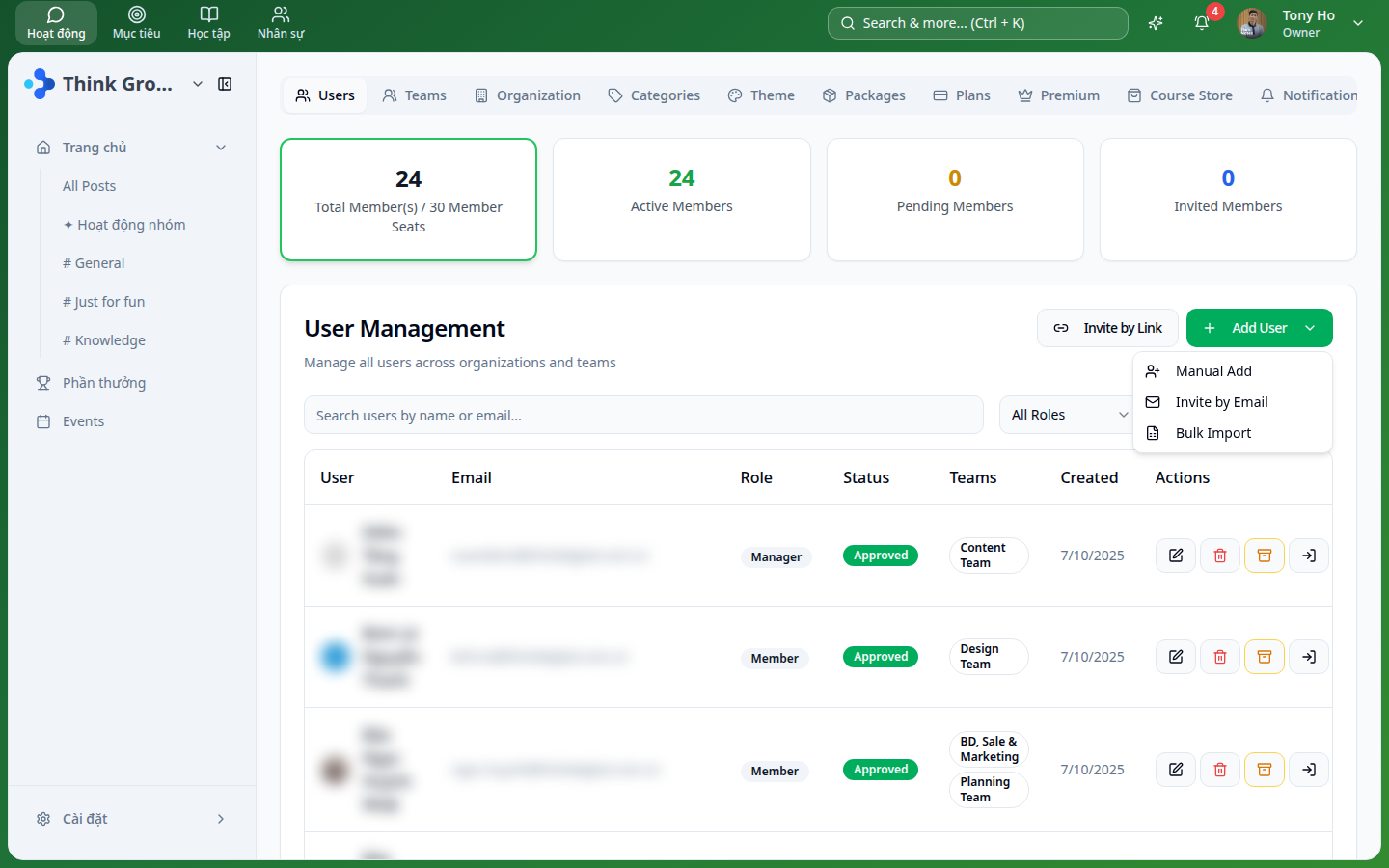
Mở trang quản lý thành viên
Bấm ảnh đại diện ở góc trên bên phải → Cài đặt tổ chức → tab Users.
Cách 1 — Mời qua email
Bấm Add User → Invite by Email.
Nhập email rồi nhấn Enter. Có thể thêm nhiều email cùng lúc.
Chọn Role (vai trò). Nếu cần, chọn Teams và viết lời nhắn riêng.
Bấm gửi. Mỗi người nhận một email kèm đường dẫn tham gia.
Cách 2 — Mời bằng đường dẫn
Bấm Invite by Link, bật đường dẫn mời và gửi cho mọi người qua chat hoặc email. Ai có đường dẫn đều có thể xin tham gia.
Cách 3 — Thêm nhiều người một lúc
Bấm Add User → Bulk Import để nhập danh sách từ tệp Excel.
Chọn vai trò phù hợp
| Vai trò | Dùng cho |
|---|---|
| Member | Hầu hết nhân viên. Dùng các tính năng hằng ngày. |
| Teacher | Người tạo và quản lý khóa học. |
| Manager | Trưởng nhóm. Xem và theo dõi đội nhóm của mình. |
| Admin | Quản trị tổ chức: thành viên, đội nhóm, cài đặt. |
| Owner | Chủ tổ chức, có toàn quyền kể cả thanh toán. |
Người được mời làm gì?
- Mở email mời và bấm đường dẫn (hoặc mở đường dẫn mời được gửi).
- Đăng nhập hoặc tạo tài khoản bằng đúng email được mời.
- Ở trang Chọn tổ chức, bấm Chấp nhận.
Trong danh sách thành viên, người chưa nhận lời mời có trạng thái Invited.
Hết chỗ?
Mỗi gói có số chỗ (thành viên) giới hạn. Khi đầy, nút mời sẽ bị khóa — hãy mua thêm chỗ hoặc nâng cấp gói.
Tiếp theo: Nâng cấp gói