 PathBase Docs
Check-in Key Result
Cập nhật số liệu KR mỗi tuần, ghi lại kết quả và ưu tiên tiếp theo.
Check-in là cập nhật giá trị mới nhất của một KR kèm vài dòng ghi chú. Mỗi lần check-in đẩy tiến độ KR (và mục tiêu) lên, đồng thời để lại lịch sử cho buổi họp và đánh giá cuối kỳ.
Bao lâu check-in một lần?
- 1Mặc địnhMỗi tuần một lầnTrước buổi họp nhóm hằng tuần
- 2Key Metric tuầnMỗi tuầnCho đúng kỳ tuần trên bảng điểm
- 3Key Metric thángÍt nhất mỗi thángCó thể cập nhật nhiều lần trong tháng
- 4Cuối quýCheck-in lần cuốiTrước khi tạo Đánh giá mục tiêu
Nếu tuần trước bạn chưa check-in, trang My Goals sẽ hiện nhắc nhở màu cam.
Các bước check-in
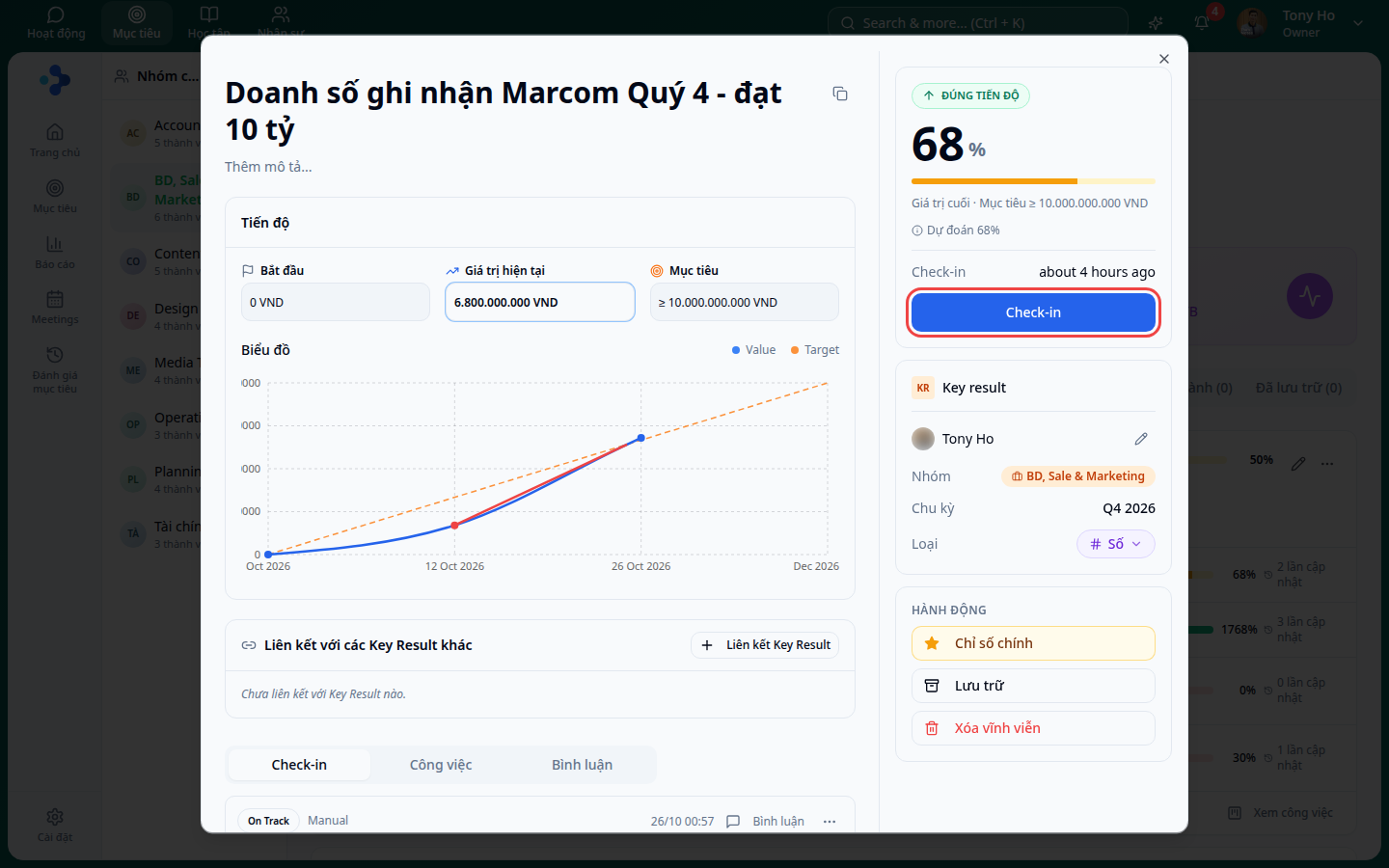
Bước 1 — Kết quả
- Kỳ — chỉ có với Key Metric: chọn kỳ mà số liệu này thuộc về (ví dụ Tháng 10/2026).
- Cập nhật giá trị — nhập số mới. Bên cạnh là Giá trị hiện tại và Mục tiêu để so sánh; dòng chữ bên dưới đọc số thành chữ để tránh gõ nhầm số 0.
- Cập nhật / ghi chú về kết quả (bắt buộc) — đã làm được gì, vì sao số tăng hoặc giảm.
Bấm Tiếp tục.
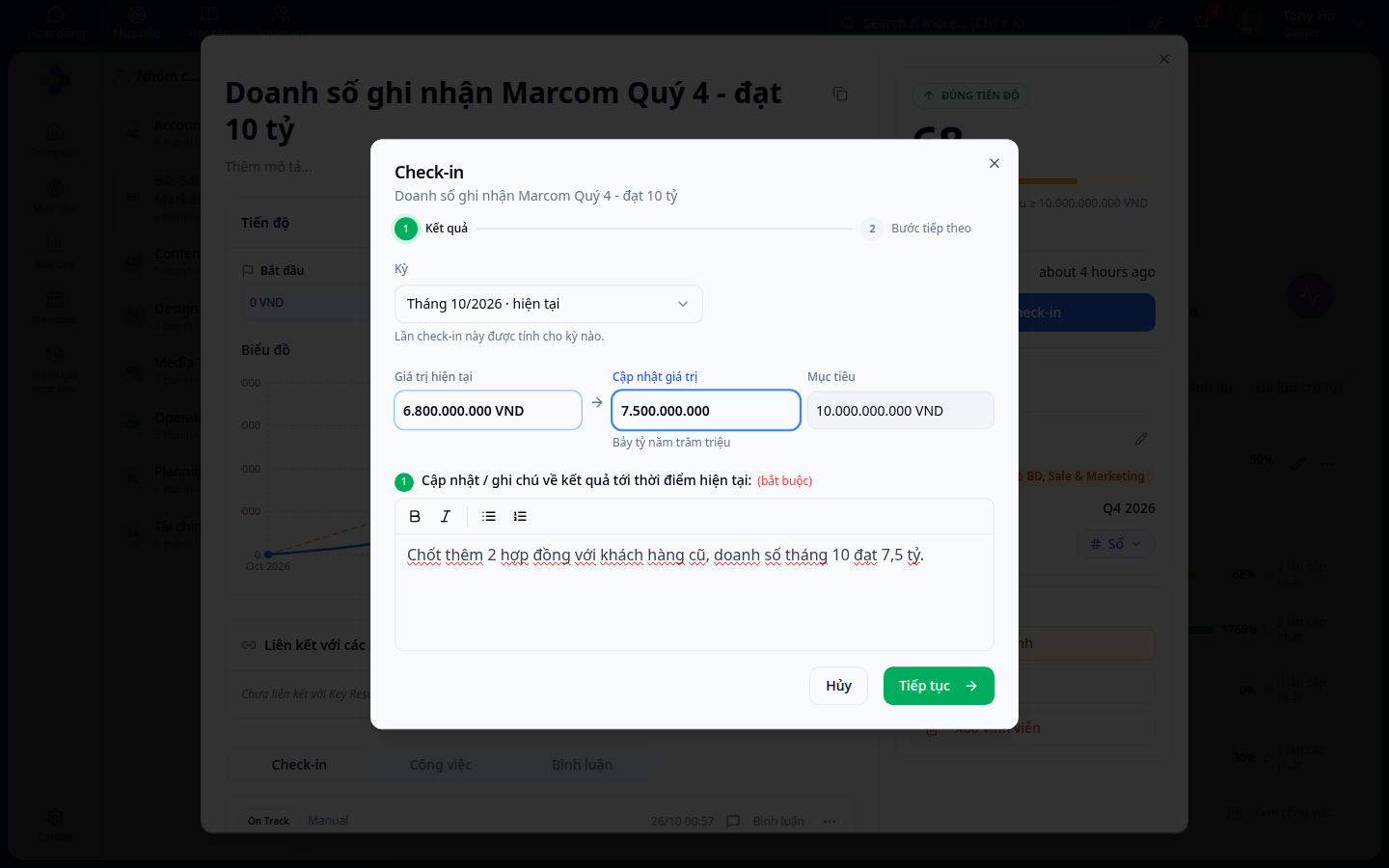
Bước 2 — Bước tiếp theo
- Các ưu tiên tuần này / tiếp theo (bắt buộc) — tuần tới sẽ tập trung vào việc gì.
- Các ghi chú khác — vướng mắc, cần hỗ trợ (không bắt buộc).
Bấm Lưu check-in. Nếu KR có công việc, PathBase mở thêm một bước để bạn rà nhanh và đánh dấu các việc đã xong.
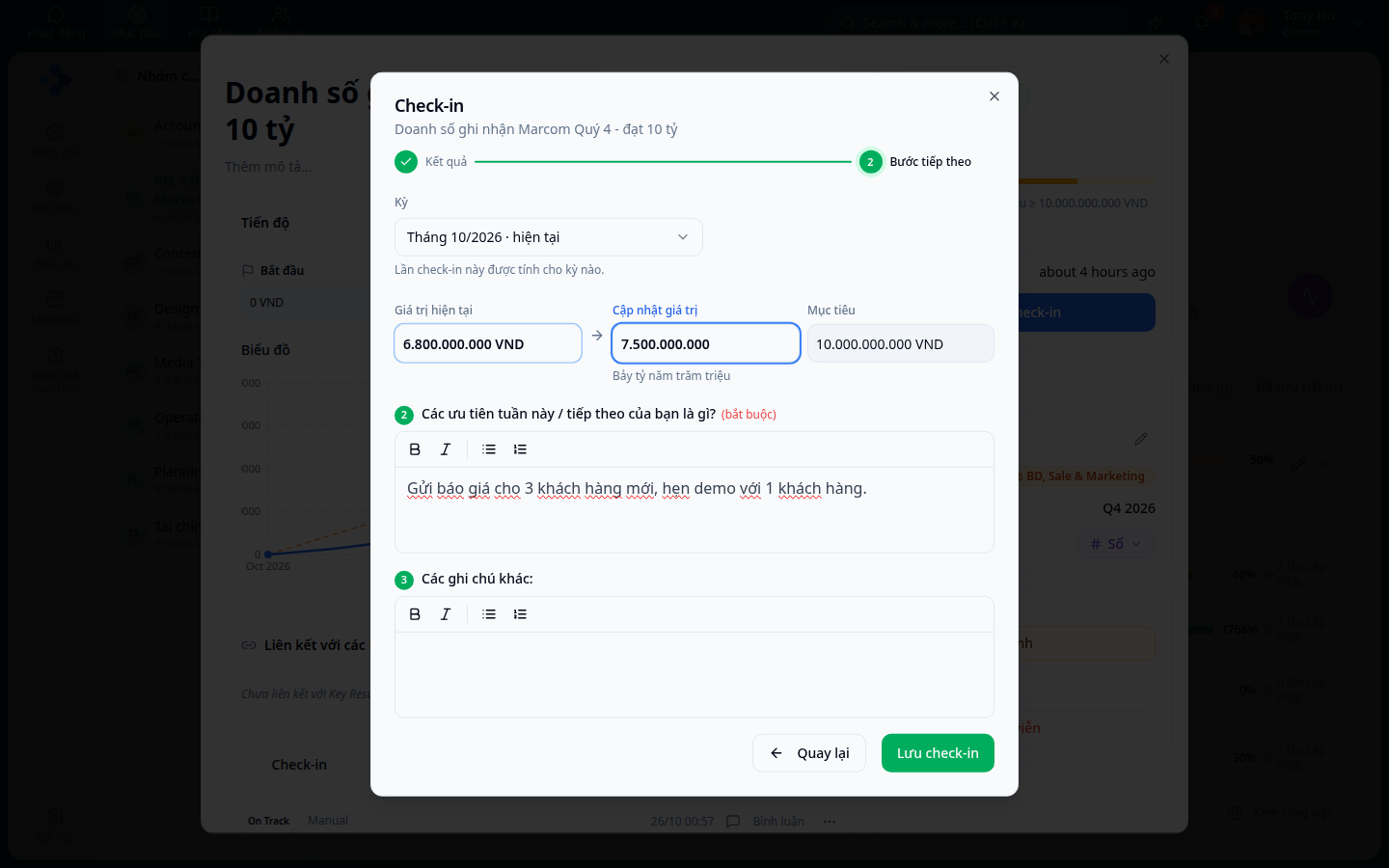
Nhập số nào?
Tùy phương pháp đo của KR (xem Chỉnh sửa Key Result): Giá trị cuối — nhập con số lũy kế mới nhất (ví dụ doanh số từ đầu quý). Tổng — chỉ nhập phần phát sinh trong kỳ, PathBase tự cộng dồn. Trung bình — nhập giá trị của lần đo này.
KR đã được liên kết lấy số từ KR khác sẽ tự cập nhật, không check-in tay được.
Xem lịch sử check-in
Trong chi tiết KR, kéo xuống tab Check-in. Mỗi lần check-in hiện giá trị trước → sau, mức thay đổi, ghi chú của hai bước, và nút Bình luận để đồng đội trao đổi.
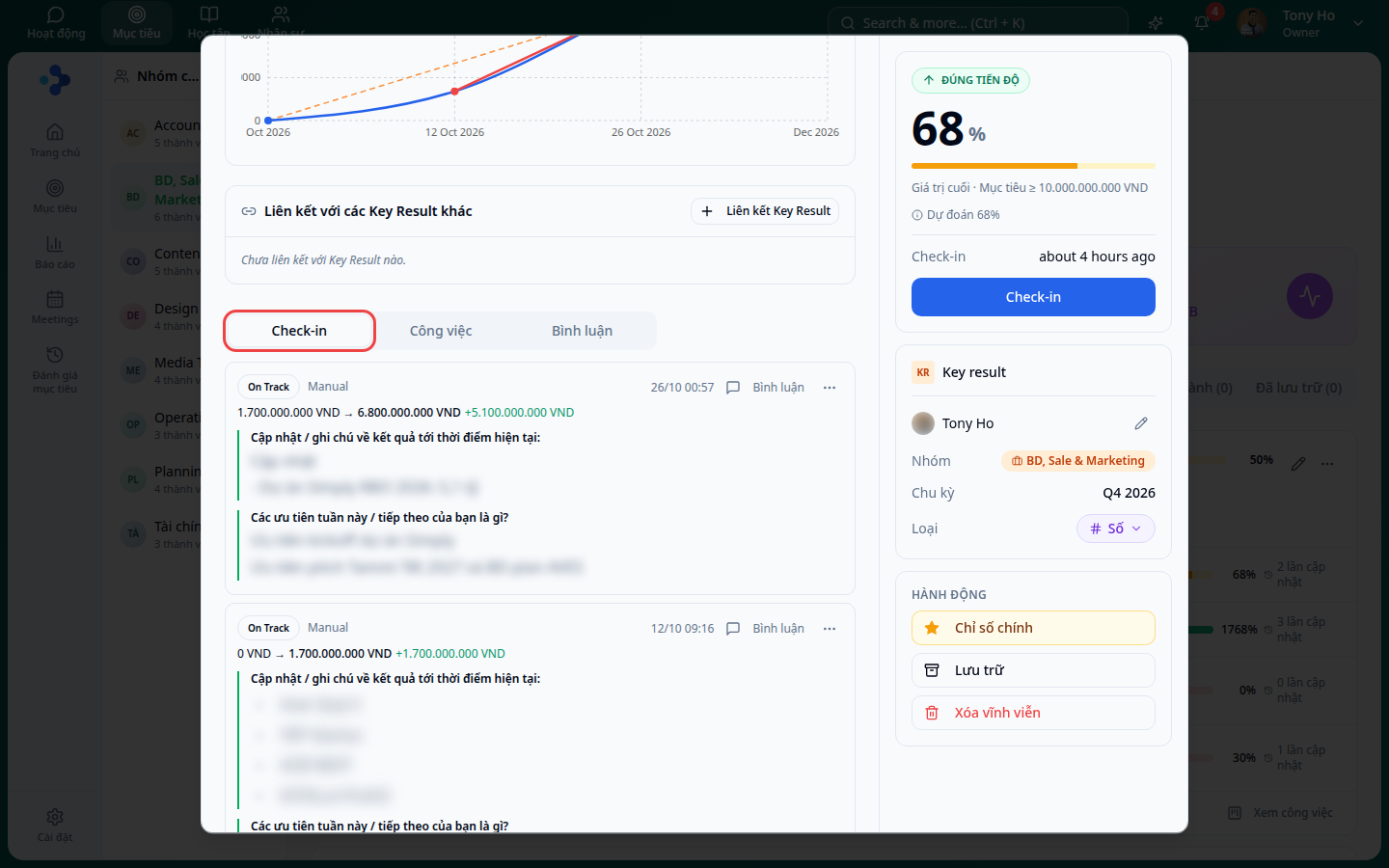
Tab Công việc liệt kê việc của KR; tab Bình luận dành cho trao đổi chung về KR.
Check-in trên điện thoại
Có ba cách mở check-in trong ứng dụng PathBase:
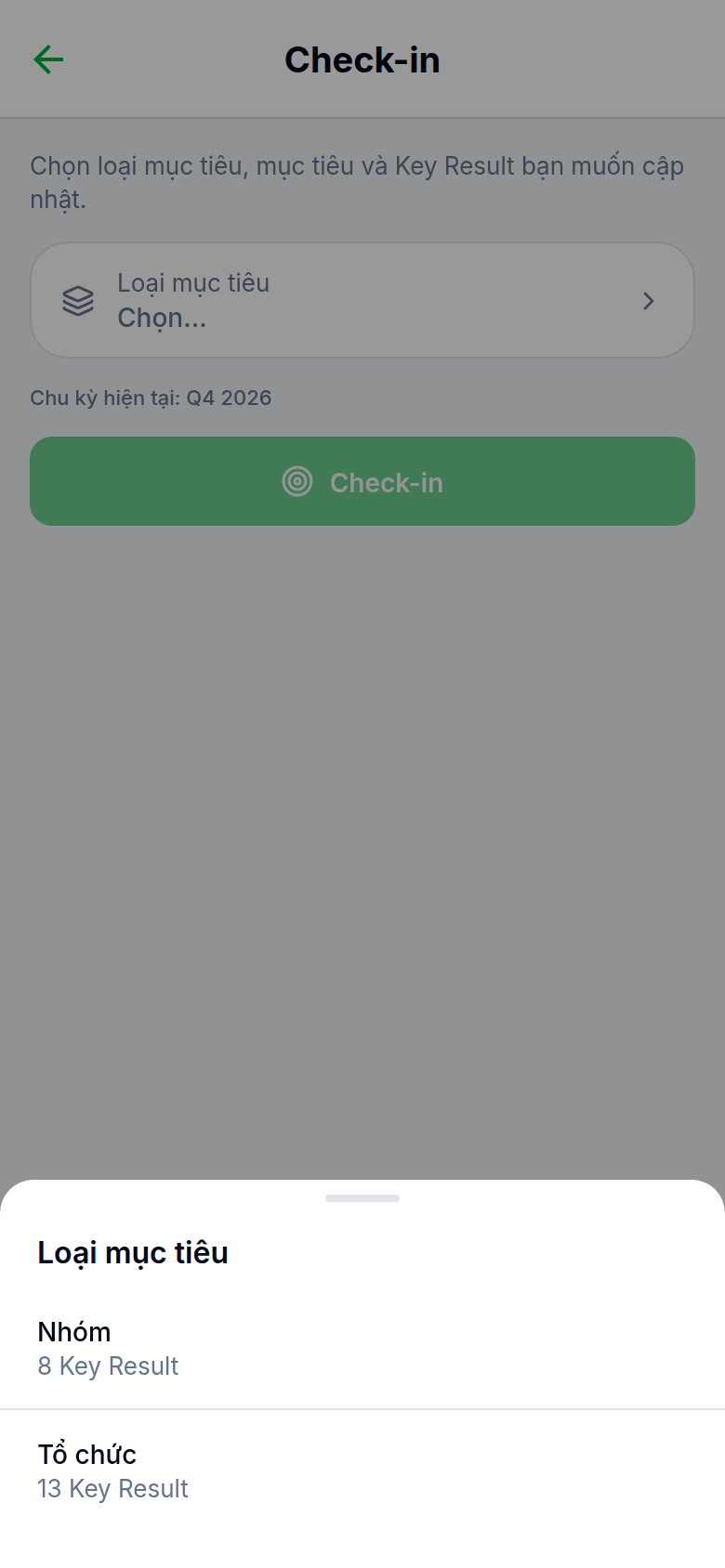
- Ở tab Mục tiêu, chạm nút Còn … KR cần check-in tuần này, chọn Loại mục tiêu (Nhóm hoặc Tổ chức), mục tiêu và KR, rồi chạm Check-in.
- Mở chi tiết KR rồi chạm nút Check-in.
- Trong chi tiết mục tiêu, vuốt dòng KR sang trái rồi chạm Check-in.
Các bước giống bản web:
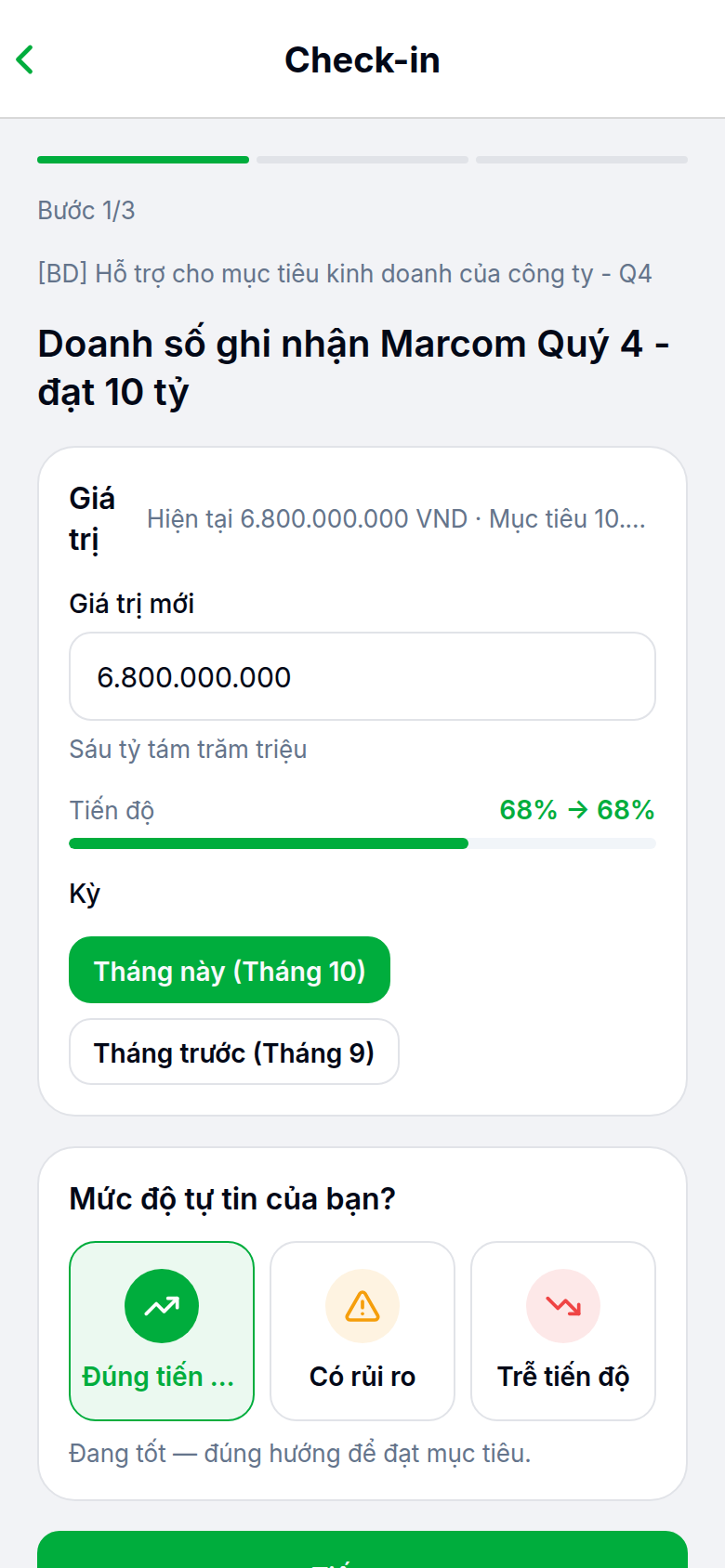
- Bước 1: nhập Giá trị mới (số được đọc thành chữ bên dưới để tránh gõ nhầm), chọn Kỳ nếu KR theo tháng/tuần, và chọn Mức độ tự tin (Đúng tiến độ, Có rủi ro, Trễ tiến độ). Chạm Tiếp tục.
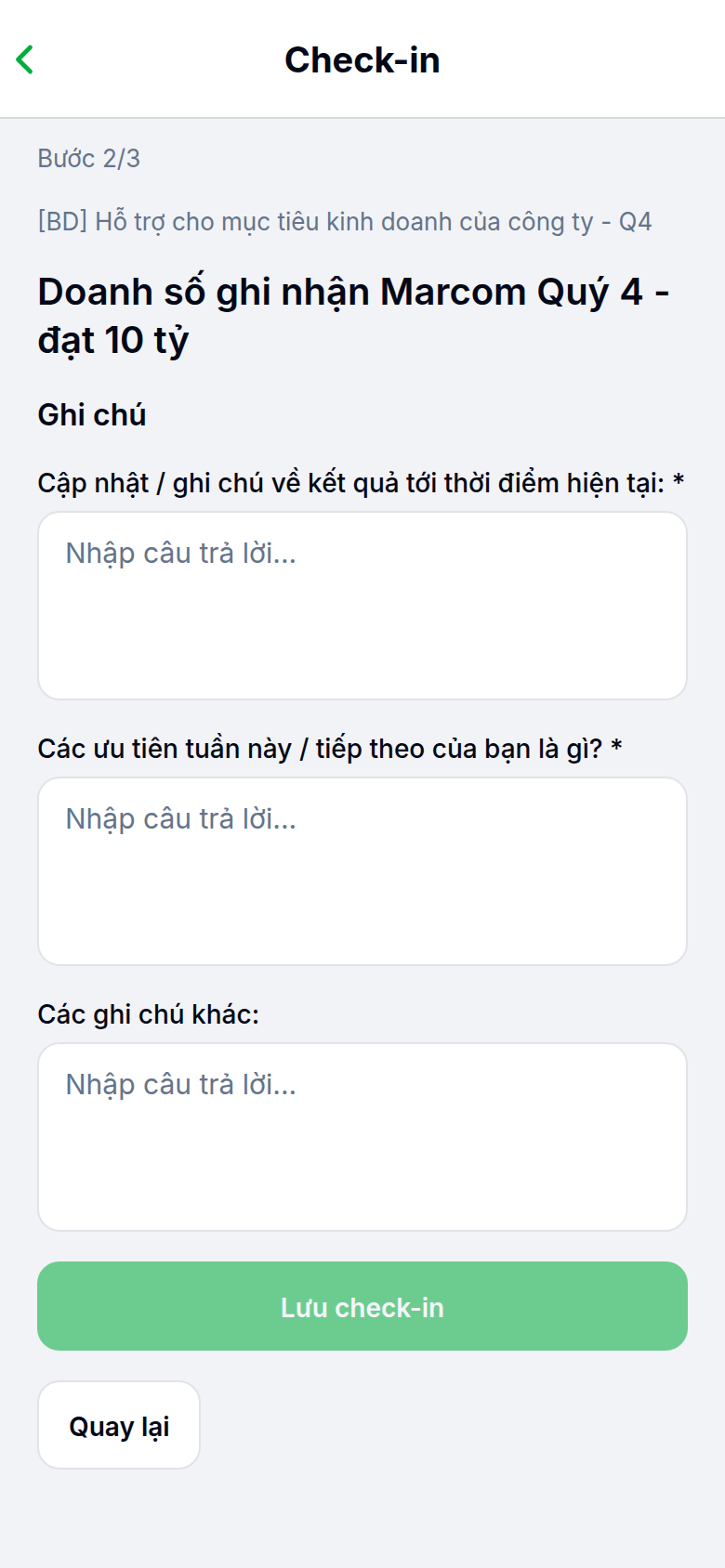
- Bước 2: trả lời các câu ghi chú (câu có dấu * là bắt buộc), rồi chạm Lưu check-in.
- Bước 3: xem lại các công việc của KR và chạm Thêm task nếu cần thêm việc mới.
Tiếp theo: Meeting