 PathBase Docs
Goals, KPIs, Tasks
Ba tab trên trang mục tiêu và trang chi tiết của một mục tiêu.
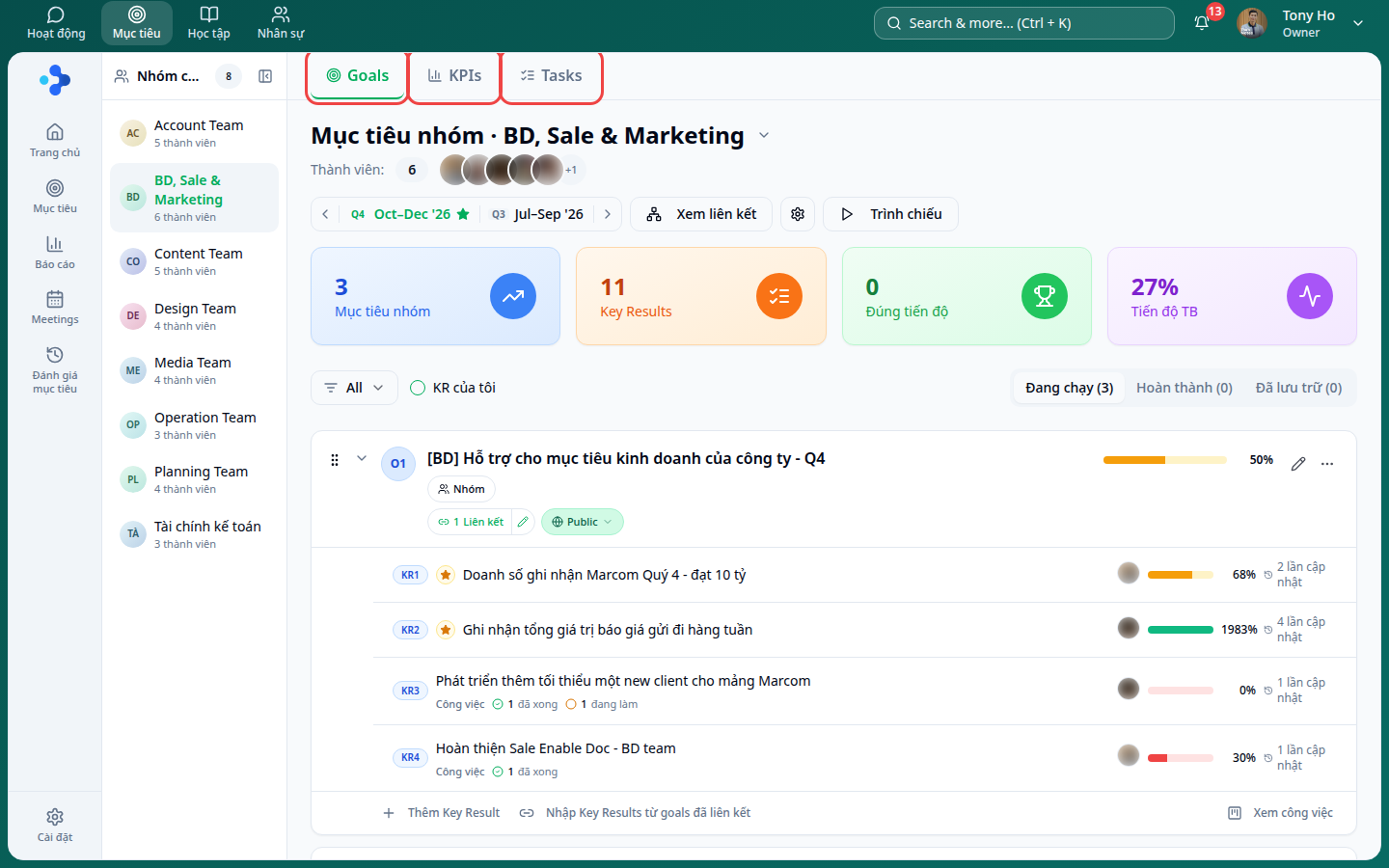
Trang mục tiêu (tổ chức, nhóm hay của tôi) đều có ba tab ở trên cùng. Cả ba dùng chung bộ chọn quý ở đầu trang.
| Tab | Trả lời câu hỏi | Dành cho |
|---|---|---|
| Goals | Chúng ta muốn đạt gì, đang được bao nhiêu %? | Đặt và theo dõi mục tiêu, KR |
| KPIs | Các chỉ số quan trọng tuần này / tháng này ra sao? | Theo dõi Key Metrics theo từng kỳ |
| Tasks | Ai đang làm gì, việc nào trễ hạn? | Quản lý công việc của các KR |
Tab Goals
Danh sách mục tiêu, mỗi mục tiêu mở ra các KR. Mỗi dòng KR cho biết:
- KR1, KR2… — thứ tự KR. Dấu ★ = KR là chỉ số chính.
- Dòng Công việc — số việc đã xong / đang làm.
- Ảnh người phụ trách, thanh tiến độ và %.
- N lần cập nhật — số lần check-in.
Lọc theo All / Public / Private / Draft bằng nút All, và chuyển giữa Đang chạy · Hoàn thành · Đã lưu trữ ở bên phải.
Tab KPIs
Có hai cách xem:
- Bảng điểm — mỗi hàng là một chỉ số, mỗi cột là một kỳ (tuần, tháng hoặc quý). Ô xanh = đạt, đỏ = không đạt.
- Dashboard — mỗi chỉ số là một thẻ có số lớn và biểu đồ theo thời gian.
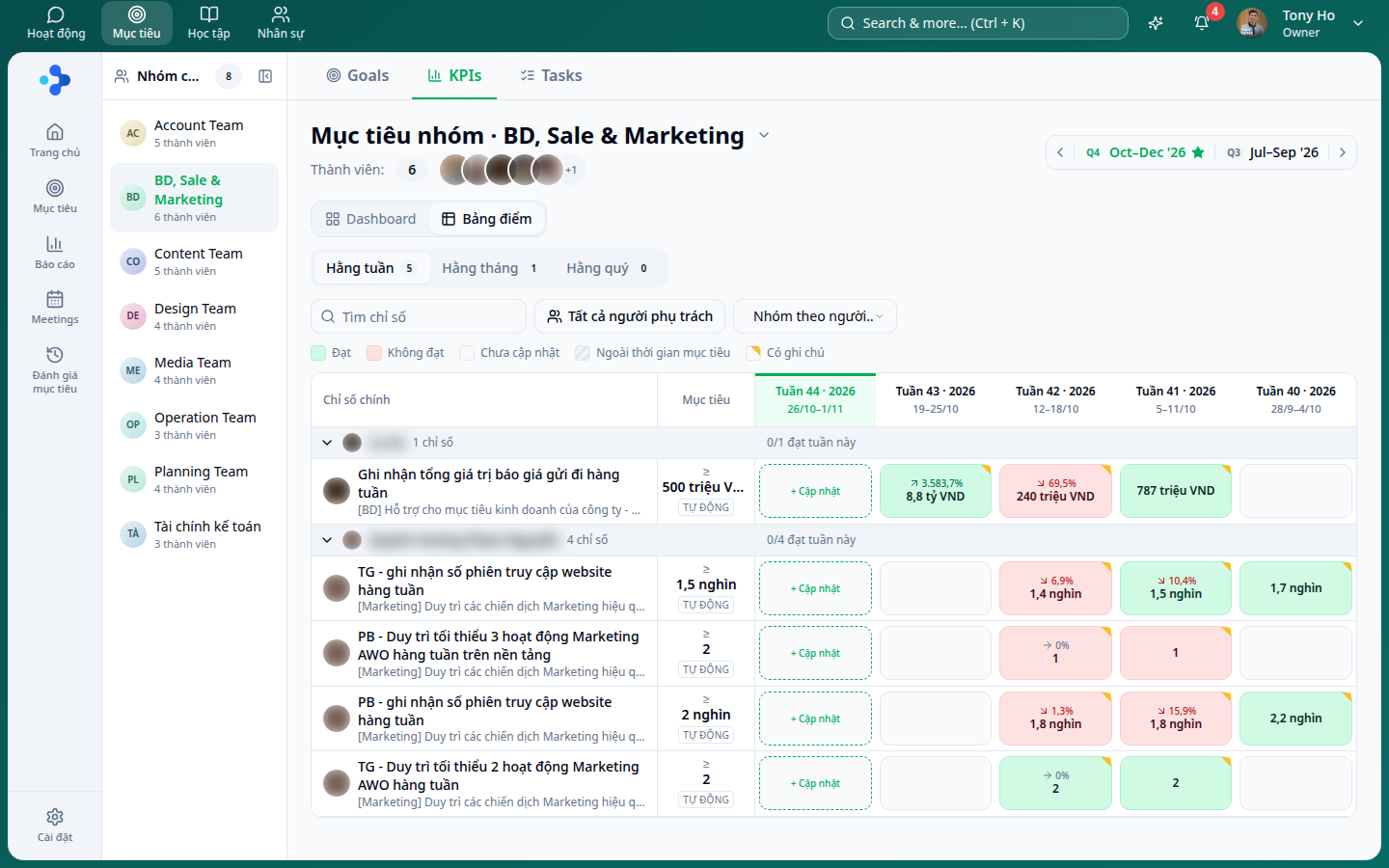
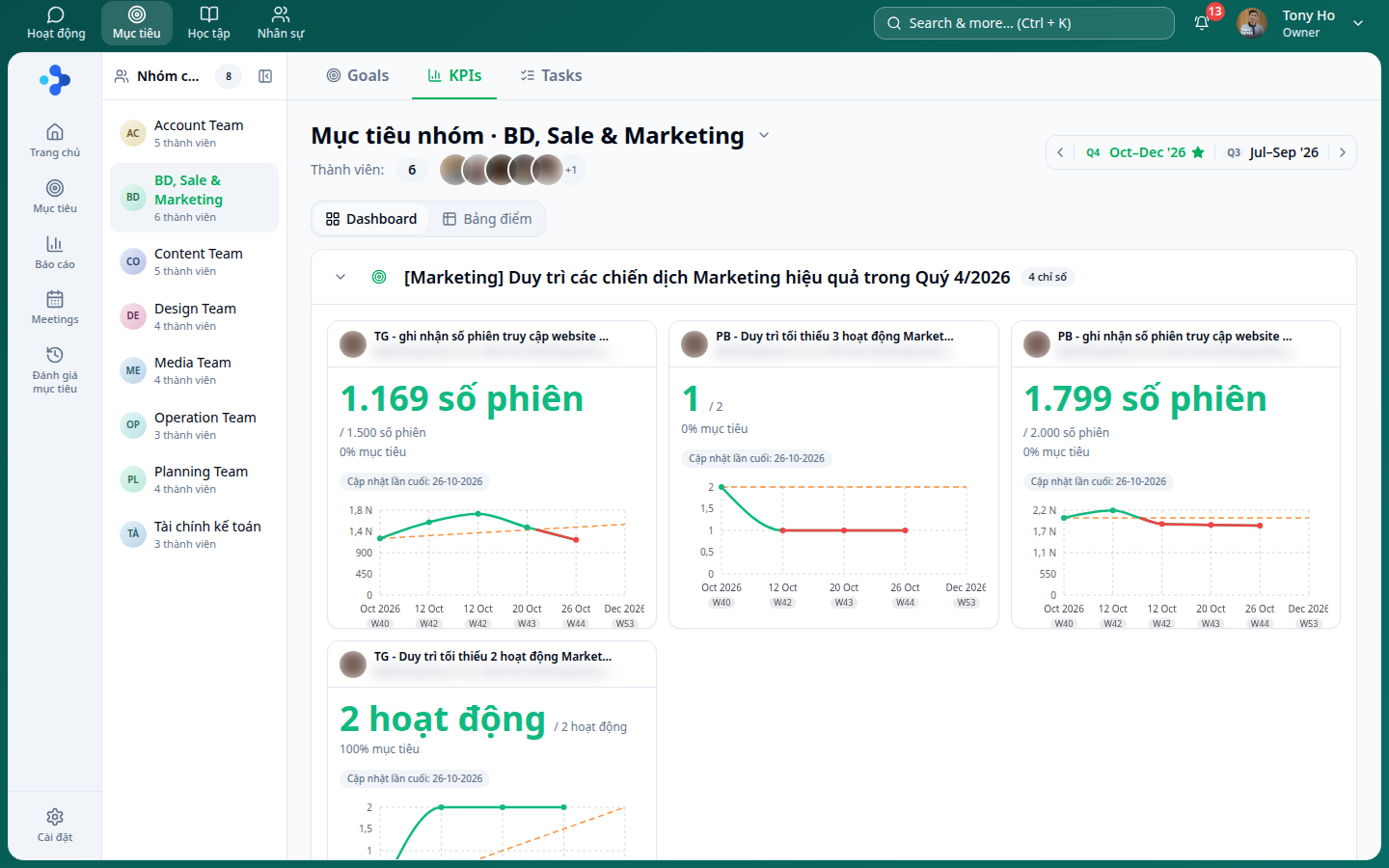
Chi tiết cách đọc và cập nhật: Key Metrics.
Tab Tasks
Có ở trang mục tiêu của nhóm và tổ chức. Việc của riêng bạn nằm ở trang Công việc của tôi.
Mọi công việc của các mục tiêu, gom theo mục tiêu và chia thành Ongoing (đang làm) và Completed (đã xong). Việc trễ hạn có nhãn Overdue màu đỏ.
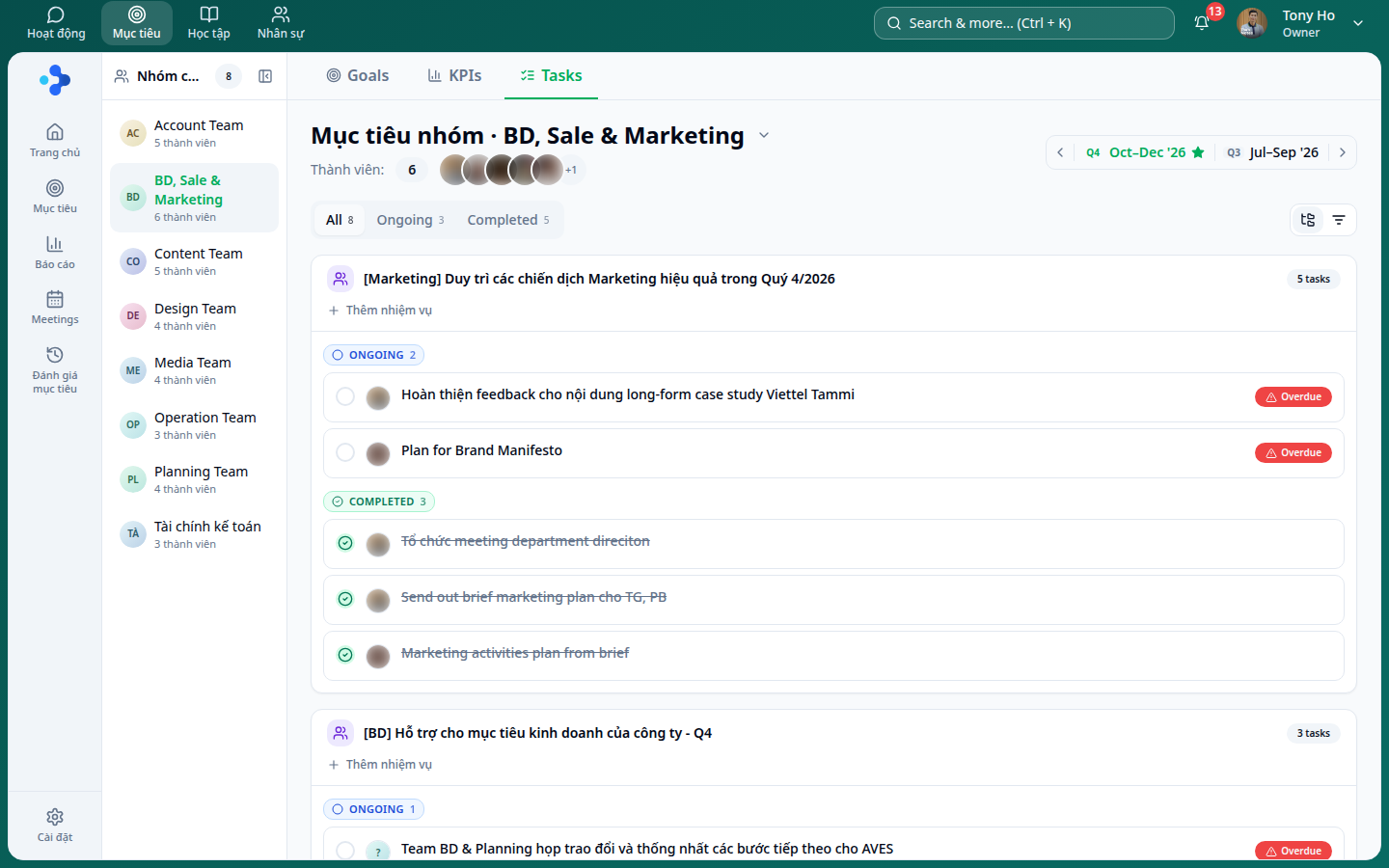
- Bấm Thêm nhiệm vụ dưới tên mục tiêu để tạo việc mới.
- Bấm vòng tròn bên trái để đánh dấu xong.
- Dùng các tab All · Ongoing · Completed và nút lọc ở góc phải để thu gọn danh sách.
Trang chi tiết mục tiêu
Bấm … → View Detail trên thẻ mục tiêu. Trang này có:
- Cột trái: các mục tiêu khác của nhóm để chuyển nhanh.
- Bốn ô số: Tiến độ Goal, số Key Results, KR đúng tiến độ, số Công việc.
- Thẻ mục tiêu với các KR, và nút Cài đặt mục tiêu ở góc trên.
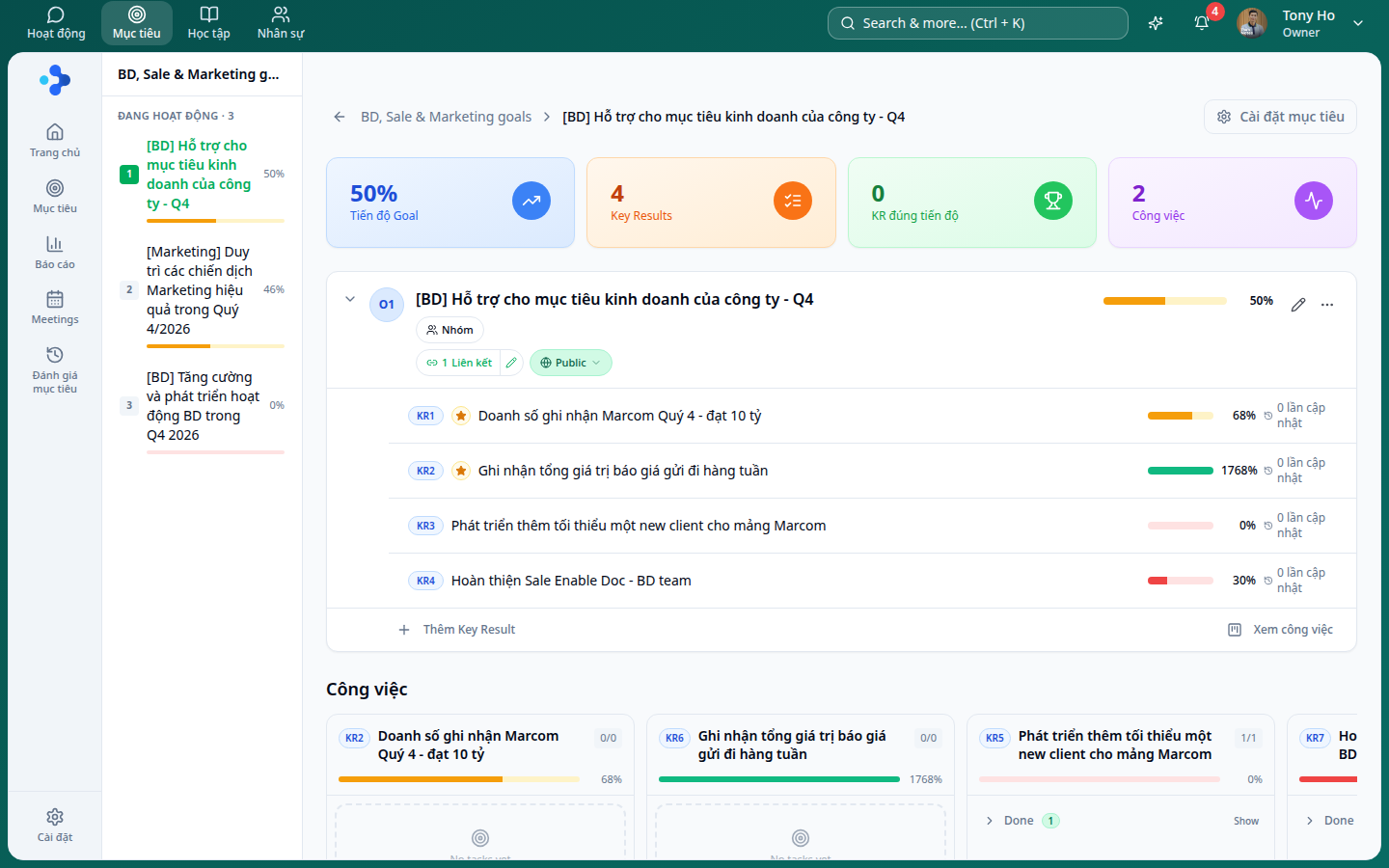
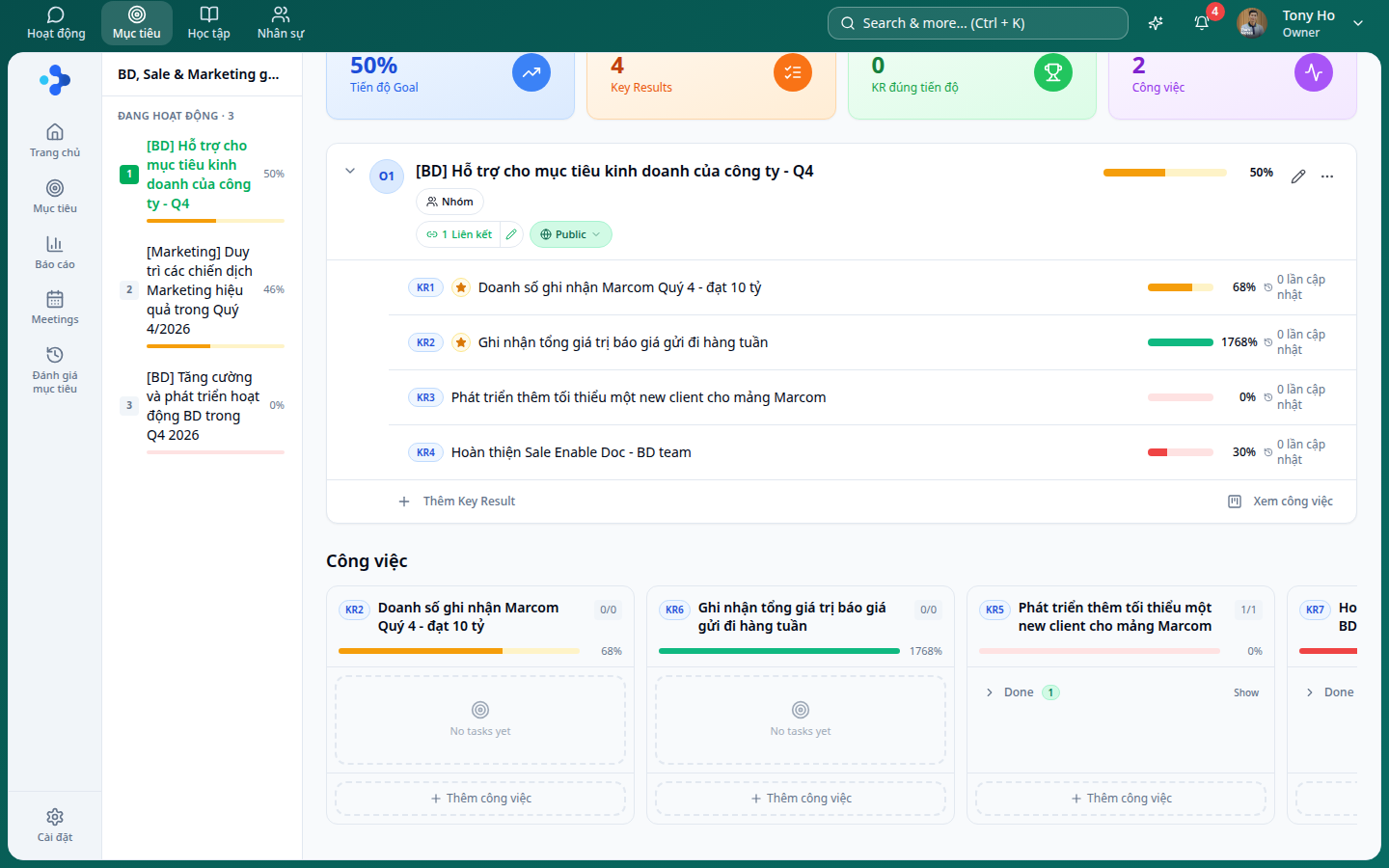
Kéo xuống phần Công việc: mỗi KR là một cột kèm tiến độ. Bấm Thêm công việc trong cột để giao việc cho đúng KR.
Trên ứng dụng di động
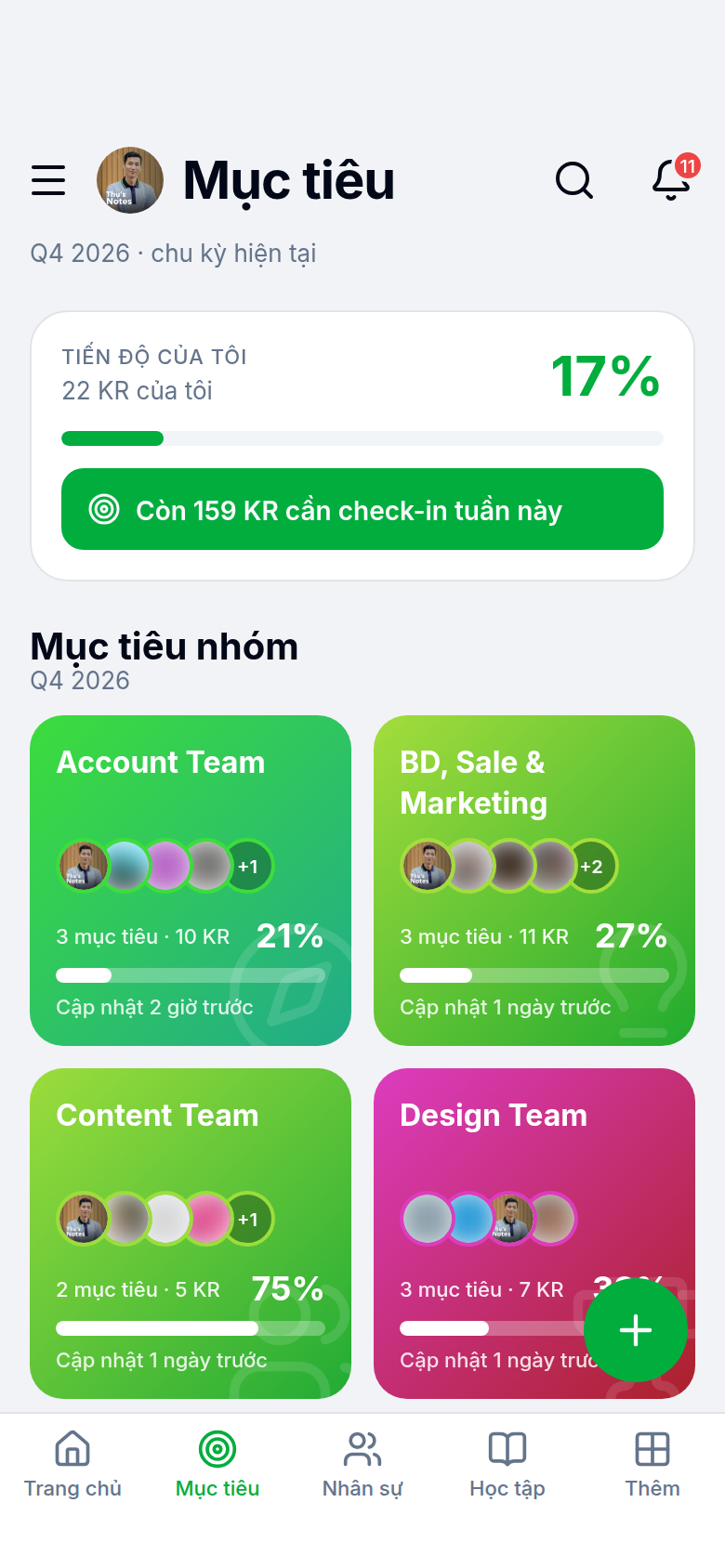
Trên ứng dụng PathBase, mở tab Mục tiêu ở thanh dưới cùng:
- Tiến độ của tôi: tiến độ chung các KR của bạn trong quý, kèm nút Còn … KR cần check-in tuần này để check-in nhanh.
- Mục tiêu nhóm: mỗi nhóm của bạn là một thẻ màu, có số mục tiêu, số KR, tiến độ và lần cập nhật gần nhất.
- Kéo xuống là Mục tiêu cá nhân và Mục tiêu tổ chức.
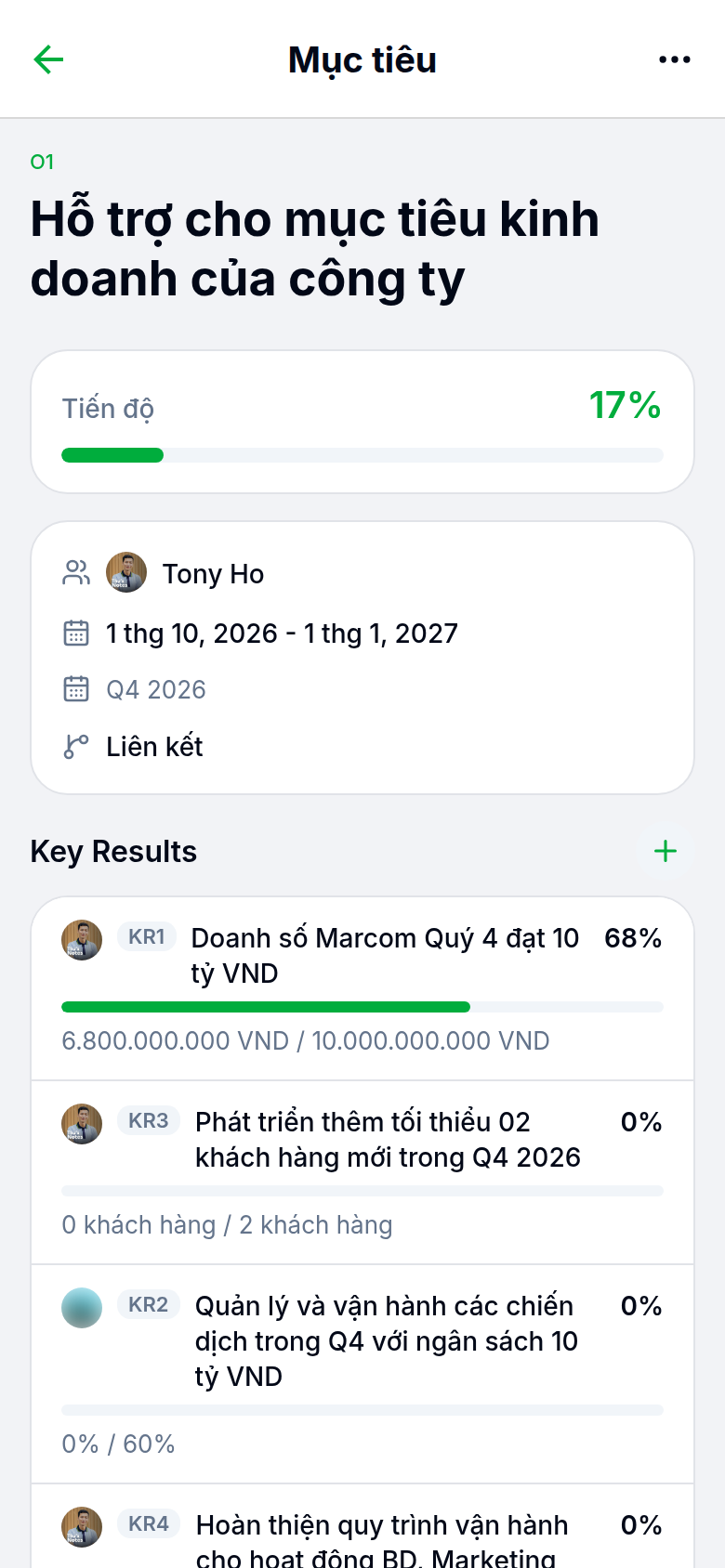
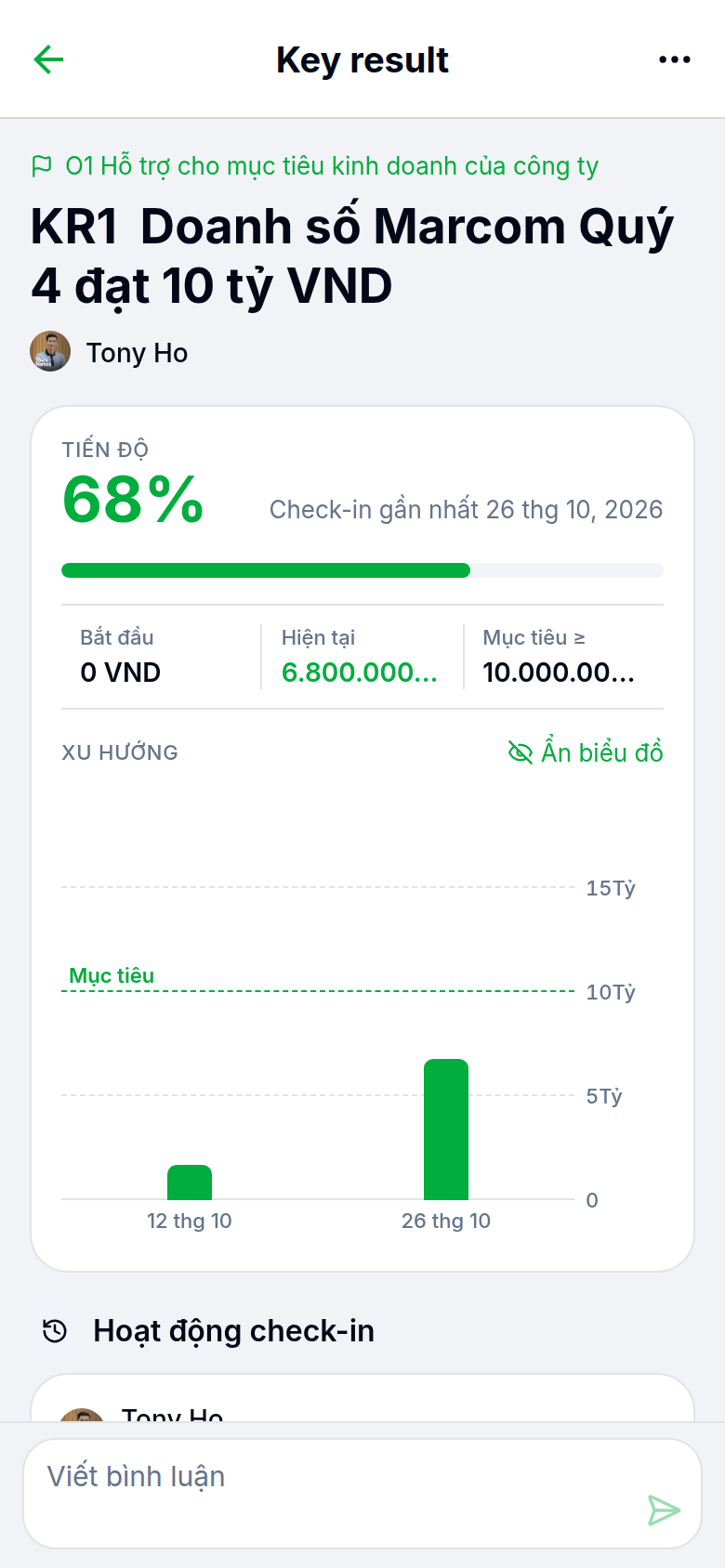
- Chạm vào mục tiêu để xem chi tiết và danh sách KR; chạm vào KR để xem tiến độ, biểu đồ xu hướng và hoạt động check-in.
Tiếp theo: Key Metrics