 PathBase Docs
Key Metrics (Chỉ số chính)
Biến một Key Result thành chỉ số theo dõi theo tuần, tháng hoặc quý trên bảng điểm KPIs.
Key Metric (chỉ số chính) là KR bạn muốn nhìn theo từng kỳ, không chỉ tổng của cả quý. Ví dụ: doanh số Q4 đạt 10 tỷ — nhưng tháng này đã đạt bao nhiêu so với phần của tháng?
Nên dùng cho các con số lặp lại đều đặn: doanh số, số báo giá, số lượt truy cập, số hoạt động marketing mỗi tuần…
Bật Chỉ số chính cho một KR
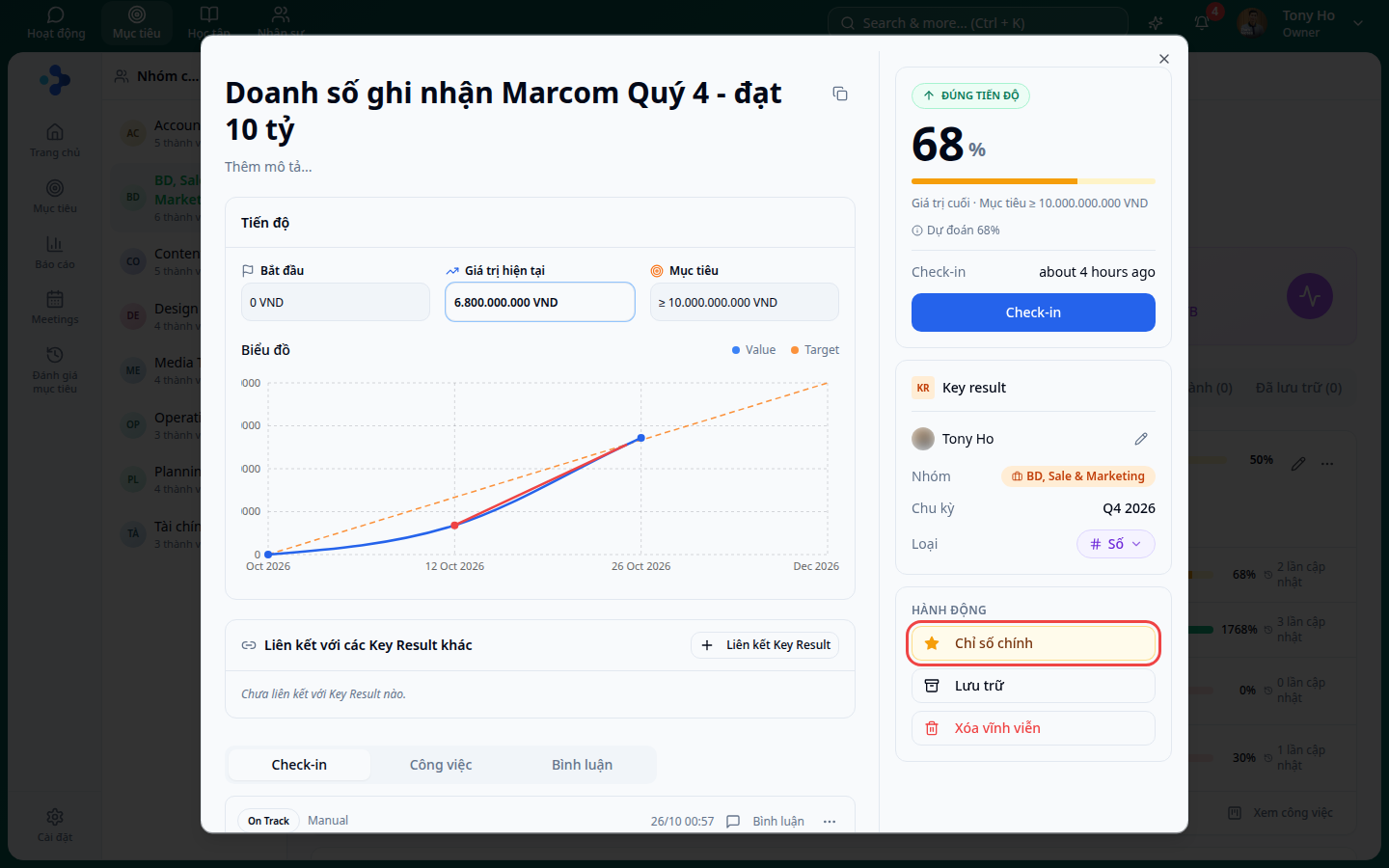
Bấm vào tên KR để mở chi tiết, rồi bấm Đặt làm Chỉ số chính ở cột phải. Với KR đã là chỉ số chính, nút này hiện chữ Chỉ số chính màu vàng.
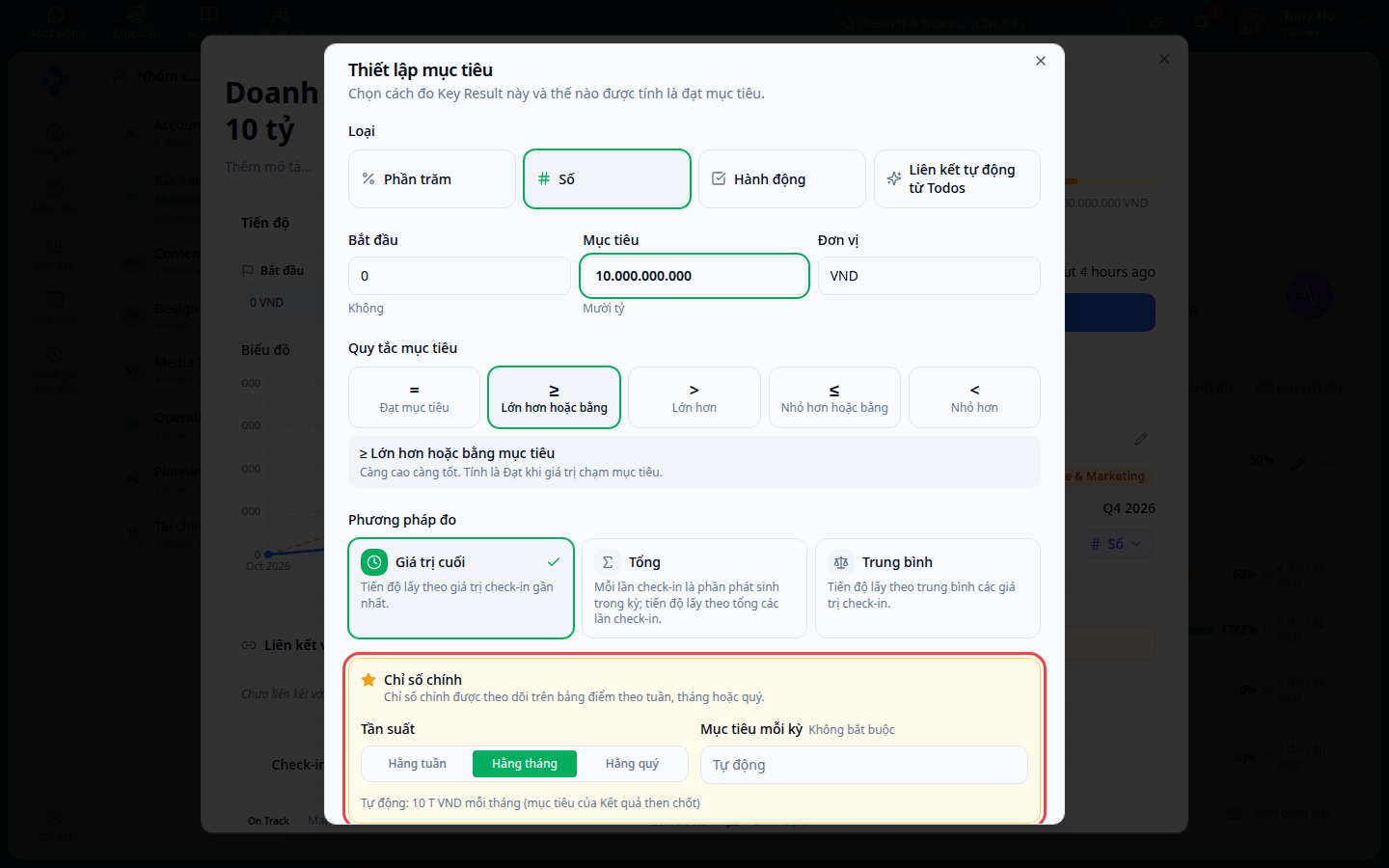
Trong Thiết lập mục tiêu, phần Chỉ số chính ở cuối:
- Tần suất — Hằng tuần, Hằng tháng hoặc Hằng quý.
- Mục tiêu mỗi kỳ — không bắt buộc. Để trống thì PathBase tự tính và hiện ngay bên dưới (ví dụ Tự động: 10 T VND mỗi tháng).
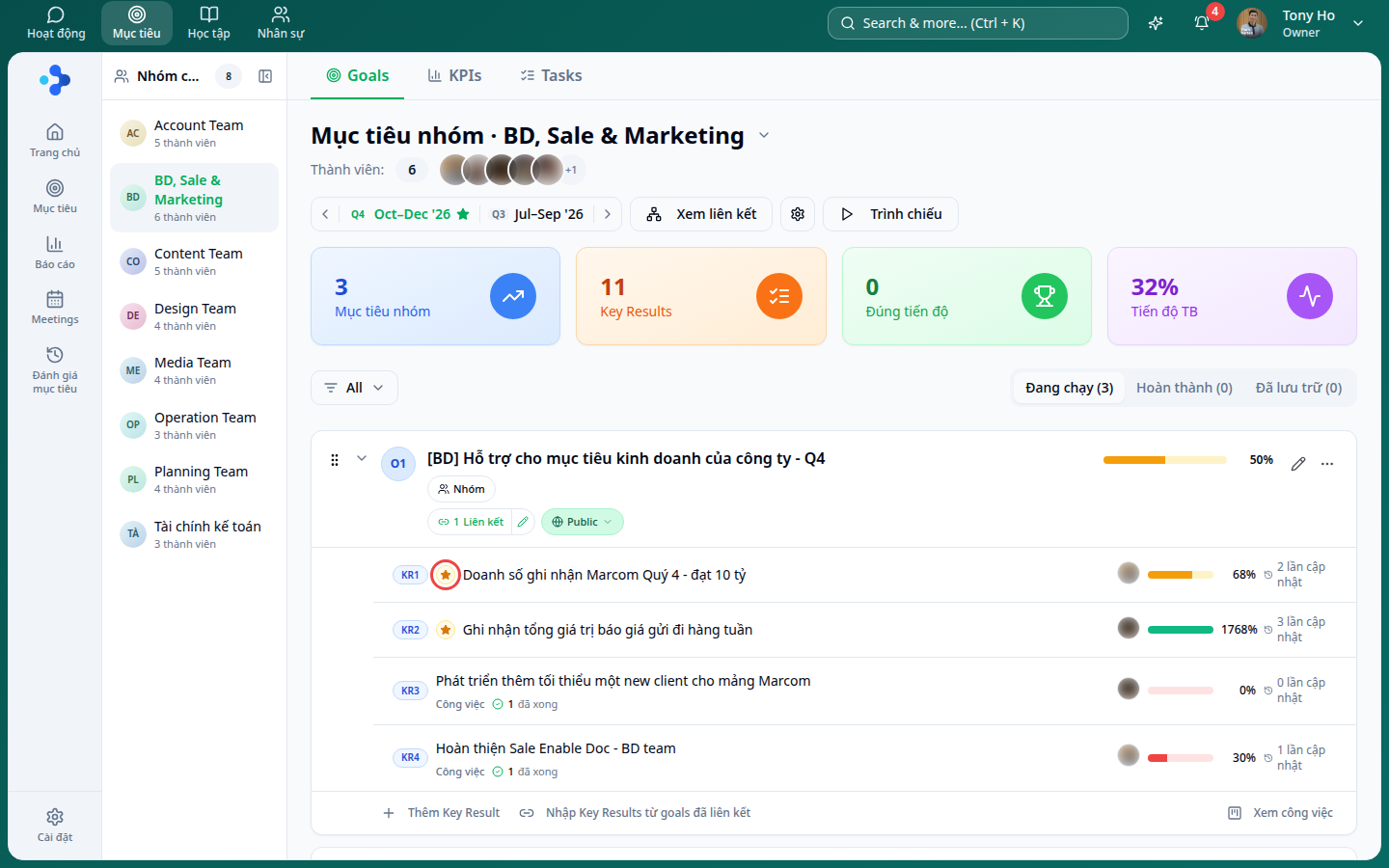
Bấm Lưu. Trên thẻ mục tiêu, KR có thêm dấu ★.
Muốn bỏ, mở lại chi tiết KR, bấm Chỉ số chính rồi xác nhận Bỏ. KR không còn trên bảng điểm, nhưng các lần check-in vẫn được giữ lại.
Đọc bảng điểm
Vào tab KPIs → Bảng điểm. Chọn Hằng tuần / Hằng tháng / Hằng quý để xem các chỉ số có tần suất tương ứng (số nhỏ cạnh tên là số chỉ số).
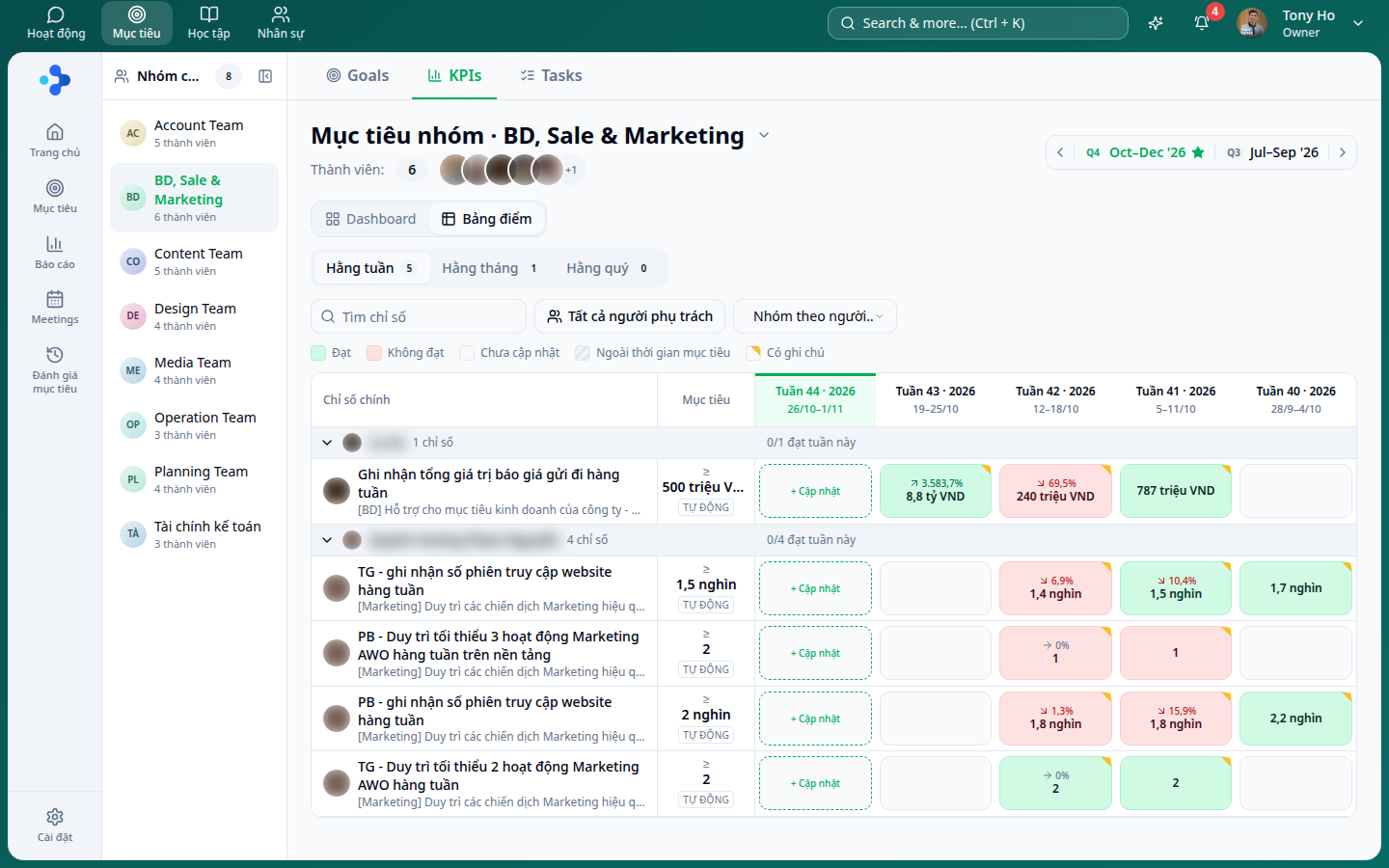
| Màu ô | Nghĩa |
|---|---|
| Xanh | Đạt mục tiêu của kỳ |
| Đỏ | Không đạt |
| Trắng | Chưa cập nhật |
| Gạch chéo | Ngoài thời gian mục tiêu |
| Góc vàng | Kỳ đó có ghi chú |
- Cột kỳ hiện tại được tô viền xanh; bấm + Cập nhật để check-in luôn cho kỳ đó.
- Mũi tên và % nhỏ trên ô cho biết tăng / giảm so với kỳ trước.
- Dùng ô tìm kiếm, Tất cả người phụ trách và Nhóm theo người… để lọc và gom hàng.
Chuyển sang Dashboard để xem từng chỉ số dạng thẻ có biểu đồ.
Tiếp theo: Check-in Key Result